Ce trebuie să știi
Setează un cod de acces pe dispozitivul tău pentru a-ți proteja datele. Dacă dispozitivul tău acceptă Touch ID, adesea vei putea să folosești amprenta în locul codului de acces. Dacă dispozitivul tău acceptă funcția Face ID, poți utiliza recunoașterea facială în loc de codul de acces.
Dispozitivul îți va solicita să introduci codul de acces când faci una dintre următoarele:
Pornești sau repornești dispozitivul.
Apeși pe butonul principal sau glisezi în sus pentru a debloca dispozitivul.
Actualizezi software-ul.
Ștergi dispozitivul.
Vezi sau modifici configurările pentru codul de acces.
Instalezi profilurile de configurare pentru iOS sau iPadOS.
Configurarea unui cod de acces
- 1
Pe iPhone X și modelele ulterioare sau pe iPad cu Face ID, accesează Configurări, apoi atinge Face ID și cod de acces. Pe modele de iPhone anterioare, accesează Touch ID și cod de acces. Pe dispozitivele fără Touch ID, accesează Configurări, apoi atinge Cod de acces.
- 2
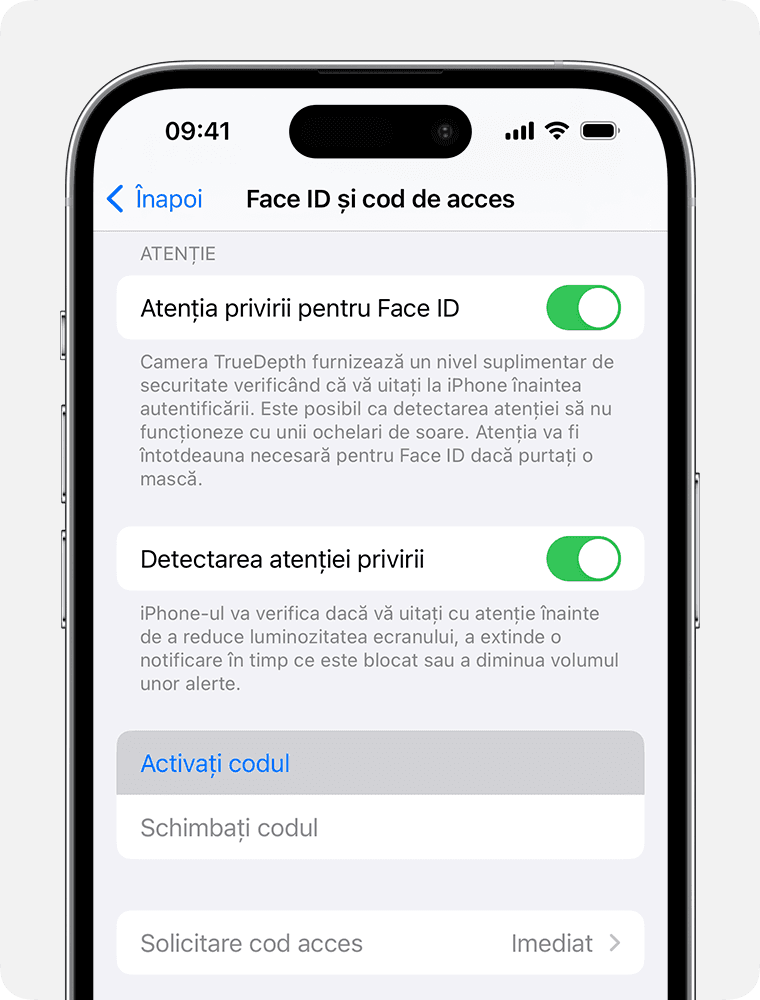
Atinge Activați codul de acces.
- 3
Introdu un cod de acces format din șase cifre. Sau atinge Opțiuni cod de acces pentru a alege un cod numeric din patru cifre, un cod numeric personalizat sau un cod alfanumeric personalizat.
- 4
Introdu din nou codul de acces pentru a-l confirma și activa.
Schimbarea codului de acces sau a configurărilor acestuia
Pe iPhone X și modelele ulterioare sau pe iPad cu Face ID, accesează Configurări, apoi atinge Face ID și cod de acces. Pe modelele de iPhone anterioare, accesează Configurări, apoi atinge Touch ID și cod de acces. Pe dispozitivele fără Touch ID, accesează Configurări, apoi atinge Cod de acces.
Vei găsi mai multe configurări și opțiuni:
Dezactivați codul de acces: atinge această opțiune pentru a dezactiva codul de acces.
Schimbați codul de acces: introdu un nou cod de acces din șase cifre. Sau atinge Opțiuni cod de acces pentru a alege un cod numeric din patru cifre, un cod numeric personalizat sau un cod alfanumeric personalizat.
Solicitați codul de acces: după ce blochezi ecranul, această configurare îți solicită în mod implicit să introduci codul de acces pentru deblocarea ecranului. Dacă nu vrei o solicitare imediată a codului de acces, modifică această configurare. Ca măsură de securitate, dacă folosești Touch ID sau Apple Pay, nu poți să schimbi solicitarea imediată a codului de acces.
Acces în ecranul de blocare: folosește această opțiune pentru a permite accesul la anumite funcții atunci când dispozitivul este blocat, inclusiv Informațiile zilei, Centru de notificări, Centru de control, Siri, Răspuns cu mesaj, Control locuință, Portofel, Returnare apeluri ratate și Accesorii USB.
Ștergeți datele: alege dacă dispozitivul se șterge automat după zece încercări nereușite de introducere a codului de acces. Dacă nu activezi această opțiune, dispozitivul va trebui să fie restaurat pe un computer după zece încercări eșuate.
Invalidați acum codul anterior: pe iOS 17 și versiunile ulterioare, dacă îți uiți noul cod de acces în primele 72 de ore după ce ai schimbat codurile de acces, codul de acces anterior poate fi utilizat o singură dată pentru a accesa dispozitivul și a reseta codul de acces.
Ai nevoie de ajutor suplimentar?
Spune-ne mai multe despre ce se întâmplă, iar noi îți vom sugera ce poți să faci în continuare. Dacă ai uitat codul de acces sau nu poți intra în dispozitiv, urmează întotdeauna instrucțiunile oficiale Apple.
Sursă și credit
Articol inspirat de documentația oficială Apple Support: Folosirea unui cod de acces pe iPhone, iPad sau iPod touch. Pagina sursă consultată în limba română; articolul Apple afișează data publicării 20 ianuarie 2026.
Imagine oficială Apple: cdsassets.apple.com.
Drepturile asupra mărcilor, imaginilor și conținutului sursă aparțin Apple. Această pagină există ca material informativ FIXLY cu atribuire explicită a sursei.